「オットキャストP3は、本当に車内で快適に使えるの?」
「動画が見られるのは便利そうだけど、接続や操作で困らない?」
購入前に、このような点が気になっている方も多いのではないでしょうか。
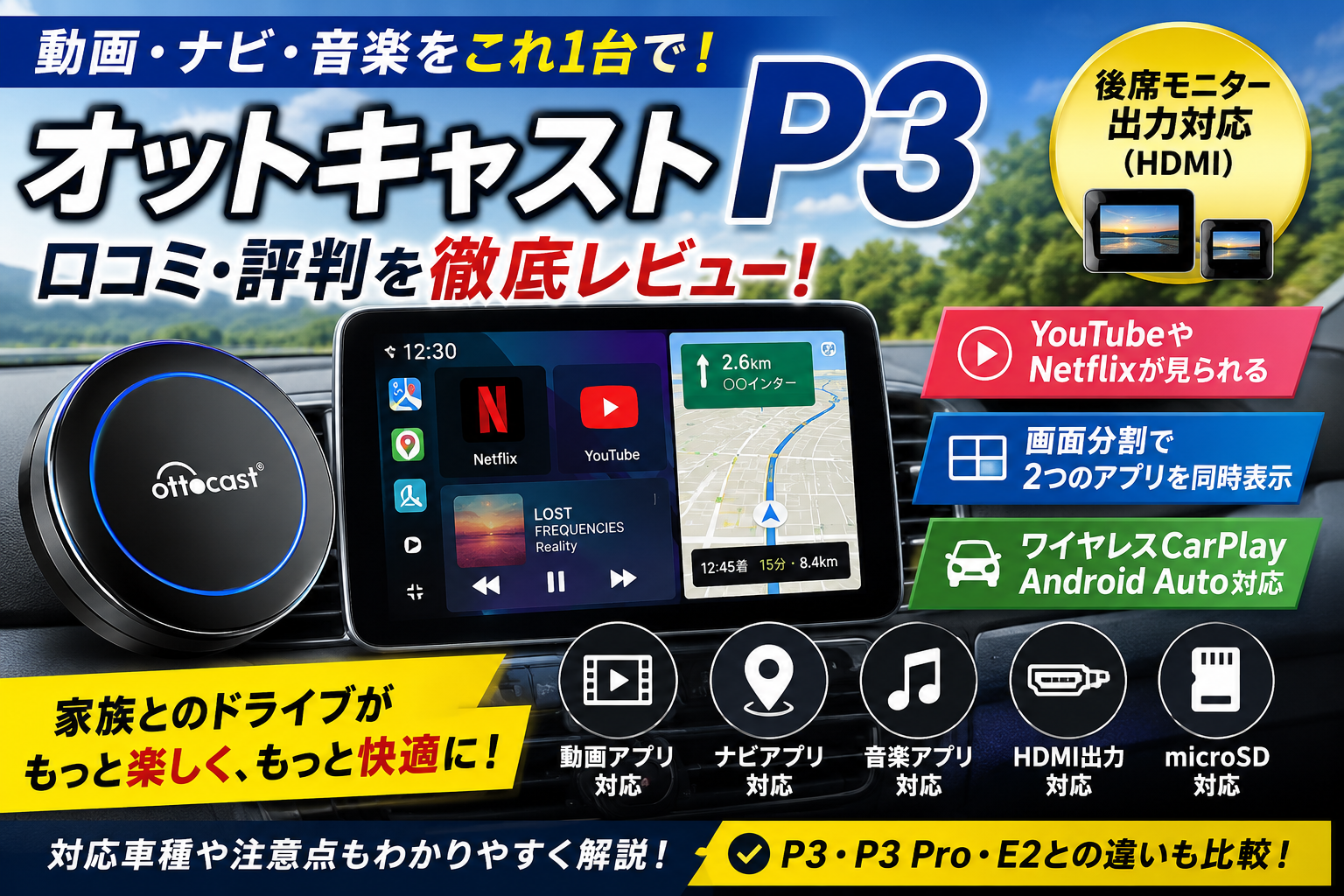
結論からお伝えすると、オットキャストP3は、車内で動画・ナビ・音楽をまとめて楽しみたい方から評価されているAIボックスです。
特に、子どもを乗せて長距離移動する家庭や、後席モニターを活用したい方から、便利になったという声が見られます。
一方で、起動まで少し時間がかかることや、スマートフォンのテザリング接続を面倒に感じる口コミもあります。
口コミを簡単にまとめると
良い口コミ
- 純正画面でYouTubeやNetflixを見られた
- 子どもが退屈しにくくなった
- ナビと動画の同時表示が便利
- 後席モニターにも映像を出力できた
気になる口コミ
- 起動まで少し待つことがある
- テザリング接続が手間になる場合がある
- すべての車種で使えるわけではない
オットキャストP3は、対応する純正ディスプレイオーディオのUSBポートへ接続して使います。
YouTubeやNetflix、Amazon Prime Videoなどの動画アプリだけでなく、Googleマップ、Spotify、Amazon Musicなども利用できます。
また、画面分割・ワイヤレスCarPlay・Android Auto・HDMI出力にも対応しているため、車内の使い方を大きく広げられます。
特に、次のような方に向いています。
オットキャストP3が向いている人
- 子どもとの長距離ドライブが多い
- 車内で動画配信サービスを楽しみたい
- ナビと動画を同時に表示したい
- 後席モニターにも映像を映したい
- CarPlayのケーブル接続を減らしたい
オットキャストには、P3以外にもP3 Pro・E2・Mini系などがあります。
大まかな違いは次のとおりです。
P3:機能と価格のバランスを重視する方向け
P3 Pro:新しいOSや上位機能を重視する方向け
E2:価格を抑えて動画を楽しみたい方向け
Mini系:CarPlayのワイヤレス化だけでよい方向け
迷った場合は、後席モニターを使うならP3、前席だけでよければE2、ケーブルをなくすだけならMini系と考えると選びやすいでしょう。
なお、オットキャストP3は、すべての車で使えるわけではありません。
基本的には純正の有線CarPlayに対応した車が対象なので、購入前に車種・年式・ディスプレイオーディオの仕様を確認する必要があります。
価格は販売店・セール・ポイント還元によって変わるため、楽天市場とAmazonの両方を確認するのがおすすめです。
\車内で使いたい機能がそろっているか確認/
動画・ナビ・音楽・後席出力まで、自分の使い方に合うか見比べてみましょう。
この記事では、オットキャストP3の良い口コミ・悪い口コミ、車内でできること、メリット・注意点、P3 ProやE2との違いを紹介します。
購入後の使い方をイメージしながら、自分に合うモデルか確認してみてください。
この記事でわかること
- オットキャストP3の口コミ・評判
- 車内でできること
- 購入前に知りたい注意点
- P3 Pro・E2との違い
- どんな人におすすめか
- 対応車種の確認方法
- オットキャストP3とは?口コミで人気の理由
- オットキャストP3の口コミ・評判
- オットキャストP3の口コミ・評判
- オットキャストP3でできること
- オットキャストP3のメリット・デメリット
- P3・P3 Pro・E2・Mini系の違いを比較
- オットキャストP3がおすすめな人・おすすめしない人
- オットキャストP3の対応車種と購入前の確認ポイント
- オットキャストP3のよくある質問
- オットキャストP3はスマホなしでも使えますか?
- SIMカードは必ず必要ですか?
- YouTubeやNetflixは本当に見られますか?
- 走行中も動画を再生できますか?
- テレビキャンセラーは必要ですか?
- Androidスマートフォンでも使えますか?
- 画面分割では何を同時に表示できますか?
- 後席モニターへ動画を映せますか?
- microSDカードは使えますか?
- 起動にはどのくらい時間がかかりますか?
- テザリングは毎回設定しないといけませんか?
- 社外ナビでも使えますか?
- USB端子があれば使えますか?
- 取り付けは難しいですか?
- P3とP3 Proはどちらがおすすめですか?
- P3とE2はどちらが向いていますか?
- 購入後に月額料金はかかりますか?
- 中古品でも問題なく使えますか?
- どこで買うのがおすすめですか?
- よくある質問のまとめ
- まとめ|オットキャストP3は家族で車内時間を楽しみたい方におすすめ
オットキャストP3とは?口コミで人気の理由
オットキャストP3は、純正の有線CarPlayに対応したディスプレイオーディオへ接続して使うAndroid AIボックスです。
一般的なワイヤレスCarPlayアダプターは、有線接続を無線化することが主な役割です。
それに対してP3は、本体にAndroid OSを搭載しているため、対応アプリをP3本体で起動できます。
CarPlayのワイヤレス化だけでなく、動画・ナビ・音楽・画面分割・後席モニター出力まで使えることが大きな違いです。
オットキャストP3で使える主な機能
- YouTubeやNetflixなどの動画視聴
- Googleマップなどのナビアプリ
- SpotifyやAmazon Musicの再生
- ナビと動画の画面分割
- ワイヤレスCarPlay・Android Auto
- 後席モニターへのHDMI出力
- Nano SIMによる本体通信
オットキャストP3の基本スペック
| 項目 | 内容 |
|---|---|
| 製品名 | OTTOAIBOX P3 |
| OS | Android 12 |
| CPU | Qualcomm Snapdragon 665 |
| メモリ | 8GB RAM |
| ストレージ | 128GB ROM |
| 通信方法 | Wi-Fi・Bluetooth・4G LTE |
| SIM | Nano SIM対応 |
| 映像出力 | mini HDMI対応 |
| 外部保存 | microSDカード対応 |
8GBメモリと128GBストレージを搭載しているため、動画・ナビ・音楽など複数のアプリを使いたい方にも向いています。
さらに、HDMI出力に対応しているので、後席モニターを使いたい家庭からも注目されています。
P3の特徴:動画視聴だけでなく、画面分割・ワイヤレス接続・後席モニター出力まで1台で対応できる点が魅力です。
オットキャストP3の口コミ・評判
オットキャストP3を購入する前に、実際に使っている人の口コミや評判を確認しておきたい方も多いでしょう。
口コミを調べると、「車内で動画を見られるようになった」「子どもとの長距離移動が楽になった」といった満足の声が多く見られます。
一方で、起動時間やテザリング接続、対応車種に関する気になる声もあります。
ここでは、良い口コミと悪い口コミを分けて詳しく紹介します。
オットキャストP3の良い口コミ
良い口コミで多かった内容
- USBに接続するだけで取り付けやすかった
- 純正画面でYouTubeやNetflixを楽しめた
- 子どもが退屈しにくくなった
- ナビと動画の画面分割が便利だった
- CarPlayを無線で使えるようになった
- 後席モニターにも映像を表示できた
- アプリの切り替えが比較的スムーズだった
取り付けが簡単だったという口コミ
オットキャストP3は、対応車のUSBポートへ接続して使います。
ナビ本体を交換したり、専門業者に配線工事を依頼したりする必要がないため、車載機器に詳しくない方でも導入しやすい点が評価されています。
初回はWi-FiやBluetooth、スマートフォンなどの設定が必要ですが、説明書を見ながら進めれば問題なく使えたという声があります。
口コミのポイント:難しい配線工事をせず、今ある純正ディスプレイを活用できる手軽さが好評です。
車内で動画を見られて便利という口コミ
口コミで特に多いのが、YouTubeやNetflixなどの動画配信サービスを純正ディスプレイで楽しめるようになったという声です。
スマートフォンよりも大きな画面で動画を見られるため、休憩中や送迎の待ち時間を過ごしやすくなります。
また、家族での旅行や帰省では、後部座席の子どもが動画を楽しめることで、移動中に退屈しにくくなったと感じる方もいます。
オットキャストP3は、車内の待ち時間や長距離移動を快適にする目的で選ばれているようです。
子どもとのドライブが楽になったという口コミ
小さな子どもがいる家庭では、長距離ドライブ中に退屈してしまうことがあります。
オットキャストP3があれば、動画やアニメを車内で楽しめるため、移動時間を過ごしやすくなります。
特に、後席モニターへ映像を出力できる環境がある場合は、後部座席から見やすい画面で動画を楽しめます。
こんな場面で便利
- 家族旅行
- 帰省時の長距離移動
- 子どもの送迎待ち
- 渋滞中の同乗者の退屈対策
画面分割が使いやすいという口コミ
オットキャストP3は、ナビと動画など2つのアプリを同時に表示できます。
例えば、運転者はGoogleマップを確認しながら、助手席の人は動画や音楽アプリを操作できます。
画面を何度も切り替えずに済むため、旅行先でナビと観光情報を同時に確認したいときにも便利です。
ただし、ディスプレイサイズが小さい車では、画面分割によって文字や操作ボタンが小さく見える場合があります。
ワイヤレスCarPlayが便利という口コミ
有線CarPlayを利用する場合、乗車するたびにiPhoneとUSBケーブルを接続する必要があります。
オットキャストP3を使うと、CarPlayをワイヤレスで利用できるため、毎回ケーブルを挿す手間を減らせます。
短時間の運転でも手軽にナビや音楽を利用でき、車内の配線もすっきりしやすくなります。
後席モニターに映せて満足という口コミ
オットキャストP3はmini HDMI出力に対応しています。
HDMI入力のある後席モニターと接続すれば、P3で再生している映像を後部座席へ出力できます。
ミニバンやファミリーカーで、すでに後席モニターを設置している方には活用しやすい機能です。
前席のディスプレイだけでなく、後部座席の見やすい位置に動画を表示できる点が評価されています。
オットキャストP3の悪い口コミ・気になる評判
気になる口コミで多かった内容
- エンジン始動後、起動まで少し時間がかかる
- テザリングを毎回設定するのが面倒
- 通信環境が悪いと動画が止まることがある
- アプリによって操作しづらい場合がある
- 車種や年式によって使えない
- CarPlayの無線化だけが目的だと価格が高く感じる
起動まで少し待つという口コミ
オットキャストP3はAndroid OSを搭載しているため、エンジン始動後に本体やアプリを読み込む時間が必要です。
そのため、純正ナビのようにすぐ操作できるとは限りません。
近所への買い物など、短時間の移動が中心の方は、起動時間を長く感じる可能性があります。
一方、通勤や旅行など、ある程度まとまった時間利用する場合は、それほど気になりにくいでしょう。
テザリングが面倒という口コミ
スマートフォンのテザリングを利用する場合、乗車するたびに設定をオンにしなければならないことがあります。
スマートフォンの機種や省電力設定によっては、自動で再接続されない場合もあります。
毎回の操作が面倒に感じる方は、Nano SIMや車載Wi-Fiを利用すると手間を減らせます。
利用頻度が少ない:スマートフォンのテザリング
毎日使いたい:Nano SIM
家族で共有したい:車載Wi-Fi
通信環境によって動画が止まるという口コミ
YouTubeやNetflixなどをストリーミング再生する場合、通信状況によって映像が止まったり画質が下がったりすることがあります。
トンネル・山間部・地下駐車場などでは、通信が不安定になりやすいため注意が必要です。
通信状態に左右されたくない場合は、microSDカードに保存した動画や音楽を再生する方法もあります。
すべての車で使えるわけではない
オットキャストP3は、基本的に純正の有線CarPlayに対応した車で使用します。
USB端子が付いていても、充電専用だったり、有線CarPlayに対応していなかったりすると利用できません。
また、同じ車種でも年式・グレード・搭載されているナビによって対応状況が異なります。
購入前に確認すること
- 純正の有線CarPlay対応車か
- 車種・年式・グレードが適合しているか
- USB端子がデータ通信に対応しているか
- 販売店の返品・交換条件が明確か
口コミから分かるオットキャストP3の評価
| 評価項目 | 口コミの傾向 |
|---|---|
| 取り付けやすさ | USB接続で導入しやすいという声が多い |
| 動画視聴 | 家族や同乗者の満足度が高い |
| 画面分割 | ナビと動画を同時に使えて便利 |
| 起動時間 | 短距離移動では気になる場合がある |
| 通信 | 接続方法や走行場所によって差が出やすい |
| 価格 | 高めだが多機能さに満足する声がある |
口コミを総合すると、オットキャストP3は、多少の起動時間や通信設定よりも、車内で動画・ナビ・音楽を幅広く楽しめる便利さを重視する方に向いています。
CarPlayのワイヤレス化だけが目的ならシンプルなモデルでも十分ですが、後席モニターや画面分割まで活用したい方にはP3が候補になります。
オットキャストP3の口コミ・評判
オットキャストP3を購入する前に、実際に使っている人の口コミや評判を確認しておきたい方も多いでしょう。
口コミを調べると、「車内で動画を見られるようになった」「子どもとの長距離移動が楽になった」といった満足の声が多く見られます。
一方で、起動時間やテザリング接続、対応車種に関する気になる声もあります。
ここでは、良い口コミと悪い口コミを分けて詳しく紹介します。
オットキャストP3の良い口コミ
良い口コミで多かった内容
- USBに接続するだけで取り付けやすかった
- 純正画面でYouTubeやNetflixを楽しめた
- 子どもが退屈しにくくなった
- ナビと動画の画面分割が便利だった
- CarPlayを無線で使えるようになった
- 後席モニターにも映像を表示できた
- アプリの切り替えが比較的スムーズだった
取り付けが簡単だったという口コミ
オットキャストP3は、対応車のUSBポートへ接続して使います。
ナビ本体を交換したり、専門業者に配線工事を依頼したりする必要がないため、車載機器に詳しくない方でも導入しやすい点が評価されています。
初回はWi-FiやBluetooth、スマートフォンなどの設定が必要ですが、説明書を見ながら進めれば問題なく使えたという声があります。
口コミのポイント:難しい配線工事をせず、今ある純正ディスプレイを活用できる手軽さが好評です。
車内で動画を見られて便利という口コミ
口コミで特に多いのが、YouTubeやNetflixなどの動画配信サービスを純正ディスプレイで楽しめるようになったという声です。
スマートフォンよりも大きな画面で動画を見られるため、休憩中や送迎の待ち時間を過ごしやすくなります。
また、家族での旅行や帰省では、後部座席の子どもが動画を楽しめることで、移動中に退屈しにくくなったと感じる方もいます。
オットキャストP3は、車内の待ち時間や長距離移動を快適にする目的で選ばれているようです。
子どもとのドライブが楽になったという口コミ
小さな子どもがいる家庭では、長距離ドライブ中に退屈してしまうことがあります。
オットキャストP3があれば、動画やアニメを車内で楽しめるため、移動時間を過ごしやすくなります。
特に、後席モニターへ映像を出力できる環境がある場合は、後部座席から見やすい画面で動画を楽しめます。
こんな場面で便利
- 家族旅行
- 帰省時の長距離移動
- 子どもの送迎待ち
- 渋滞中の同乗者の退屈対策
画面分割が使いやすいという口コミ
オットキャストP3は、ナビと動画など2つのアプリを同時に表示できます。
例えば、運転者はGoogleマップを確認しながら、助手席の人は動画や音楽アプリを操作できます。
画面を何度も切り替えずに済むため、旅行先でナビと観光情報を同時に確認したいときにも便利です。
ただし、ディスプレイサイズが小さい車では、画面分割によって文字や操作ボタンが小さく見える場合があります。
ワイヤレスCarPlayが便利という口コミ
有線CarPlayを利用する場合、乗車するたびにiPhoneとUSBケーブルを接続する必要があります。
オットキャストP3を使うと、CarPlayをワイヤレスで利用できるため、毎回ケーブルを挿す手間を減らせます。
短時間の運転でも手軽にナビや音楽を利用でき、車内の配線もすっきりしやすくなります。
後席モニターに映せて満足という口コミ
オットキャストP3はmini HDMI出力に対応しています。
HDMI入力のある後席モニターと接続すれば、P3で再生している映像を後部座席へ出力できます。
ミニバンやファミリーカーで、すでに後席モニターを設置している方には活用しやすい機能です。
前席のディスプレイだけでなく、後部座席の見やすい位置に動画を表示できる点が評価されています。
オットキャストP3の悪い口コミ・気になる評判
気になる口コミで多かった内容
- エンジン始動後、起動まで少し時間がかかる
- テザリングを毎回設定するのが面倒
- 通信環境が悪いと動画が止まることがある
- アプリによって操作しづらい場合がある
- 車種や年式によって使えない
- CarPlayの無線化だけが目的だと価格が高く感じる
起動まで少し待つという口コミ
オットキャストP3はAndroid OSを搭載しているため、エンジン始動後に本体やアプリを読み込む時間が必要です。
そのため、純正ナビのようにすぐ操作できるとは限りません。
近所への買い物など、短時間の移動が中心の方は、起動時間を長く感じる可能性があります。
一方、通勤や旅行など、ある程度まとまった時間利用する場合は、それほど気になりにくいでしょう。
テザリングが面倒という口コミ
スマートフォンのテザリングを利用する場合、乗車するたびに設定をオンにしなければならないことがあります。
スマートフォンの機種や省電力設定によっては、自動で再接続されない場合もあります。
毎回の操作が面倒に感じる方は、Nano SIMや車載Wi-Fiを利用すると手間を減らせます。
利用頻度が少ない:スマートフォンのテザリング
毎日使いたい:Nano SIM
家族で共有したい:車載Wi-Fi
通信環境によって動画が止まるという口コミ
YouTubeやNetflixなどをストリーミング再生する場合、通信状況によって映像が止まったり画質が下がったりすることがあります。
トンネル・山間部・地下駐車場などでは、通信が不安定になりやすいため注意が必要です。
通信状態に左右されたくない場合は、microSDカードに保存した動画や音楽を再生する方法もあります。
すべての車で使えるわけではない
オットキャストP3は、基本的に純正の有線CarPlayに対応した車で使用します。
USB端子が付いていても、充電専用だったり、有線CarPlayに対応していなかったりすると利用できません。
また、同じ車種でも年式・グレード・搭載されているナビによって対応状況が異なります。
購入前に確認すること
- 純正の有線CarPlay対応車か
- 車種・年式・グレードが適合しているか
- USB端子がデータ通信に対応しているか
- 販売店の返品・交換条件が明確か
口コミから分かるオットキャストP3の評価
| 評価項目 | 口コミの傾向 |
|---|---|
| 取り付けやすさ | USB接続で導入しやすいという声が多い |
| 動画視聴 | 家族や同乗者の満足度が高い |
| 画面分割 | ナビと動画を同時に使えて便利 |
| 起動時間 | 短距離移動では気になる場合がある |
| 通信 | 接続方法や走行場所によって差が出やすい |
| 価格 | 高めだが多機能さに満足する声がある |
口コミを総合すると、オットキャストP3は、多少の起動時間や通信設定よりも、車内で動画・ナビ・音楽を幅広く楽しめる便利さを重視する方に向いています。
CarPlayのワイヤレス化だけが目的ならシンプルなモデルでも十分ですが、後席モニターや画面分割まで活用したい方にはP3が候補になります。
オットキャストP3でできること
オットキャストP3を使うと、純正ディスプレイオーディオでできることが大きく広がります。
単にCarPlayをワイヤレス化するだけではなく、動画視聴・画面分割・アプリ追加・後席モニターへの出力まで対応している点が特徴です。
特に、家族での長距離ドライブや、車内で過ごす時間が長い方ほど便利さを感じやすいでしょう。
ここでは、オットキャストP3でできることを、実際の利用シーンをイメージしながら紹介します。
純正ディスプレイで動画を楽しめる
オットキャストP3では、Google Playストアから対応する動画アプリを追加できます。
代表的な動画配信サービスは次のとおりです。
- YouTube
- Netflix
- Amazon Prime Video
- Disney+
- ABEMA
- Hulu
- TikTok
スマートフォンよりも大きな車載画面で視聴できるため、休憩中や待ち時間を過ごしやすくなります。
特に、旅行や帰省などで移動時間が長くなる場合は、子どもの退屈対策として役立ちます。
利用時の注意:動画は同乗者向けとして利用し、運転者は走行中に画面を注視したり操作したりしないようにしましょう。
子どもの長距離ドライブ対策に使える
小さな子どもを連れて長時間移動すると、車内で退屈したり、落ち着かなくなったりすることがあります。
オットキャストP3があれば、動画やアニメを楽しめるため、移動時間を過ごしやすくなります。
後席モニターへ映像を出力できる環境があれば、後部座席から見やすい画面で視聴できます。
活用しやすい場面
- 家族旅行
- 帰省時の長距離移動
- 渋滞中の同乗者の退屈対策
- 習い事や病院の送迎待ち
- サービスエリアでの休憩時間
有線CarPlayをワイヤレス化できる
有線CarPlayを使う場合は、乗車するたびにiPhoneとUSBケーブルを接続する必要があります。
オットキャストP3を設定しておけば、CarPlayをワイヤレスで利用できるため、毎回ケーブルを抜き差しする手間を減らせます。
ワイヤレスCarPlayでは、次のような機能を利用できます。
- AppleマップやGoogleマップによるナビ
- Apple MusicやSpotifyの再生
- ハンズフリー通話
- メッセージの確認
- Siriによる音声操作
車に乗るたびにケーブルを接続する小さな手間がなくなるため、毎日車を使う方ほど便利さを感じやすい機能です。
Android Autoもワイヤレスで利用できる
オットキャストP3は、iPhoneだけでなくAndroidスマートフォンにも対応しています。
Android Autoを使えば、Googleマップ・音楽アプリ・通話機能などを車のディスプレイで利用できます。
家族の中でiPhoneとAndroidの利用者が分かれていても、それぞれのスマートフォンに合わせて使える点が便利です。
ナビと動画を2画面で同時表示できる
オットキャストP3は、対応する2つのアプリを画面分割で表示できます。
例えば、次のような組み合わせが可能です。
Googleマップ+YouTube
ナビアプリ+音楽アプリ
地図+天気アプリ
ナビ+観光情報
運転者は地図を確認しながら、助手席の人は動画や音楽を楽しめます。
画面を何度も切り替えなくてよいため、旅行や長距離ドライブで使いやすい機能です。
ただし、ディスプレイのサイズが小さい場合は、分割表示によって文字や操作ボタンが見づらくなることがあります。
Google Playストアからアプリを追加できる
オットキャストP3はAndroid 12を搭載しており、Google Playストアから対応アプリをインストールできます。
動画配信サービスだけでなく、ナビ・音楽・天気・ニュースなど、目的に合わせて使い方を広げられます。
車内で使いやすいアプリの例は次のとおりです。
- Googleマップ
- Yahoo!カーナビ
- Spotify
- Amazon Music
- radiko
- ウェザーニュース
純正ディスプレイオーディオだけでは使えなかったアプリを追加できることが、P3の大きな魅力です。
ただし、すべてのAndroidアプリが車載ディスプレイ向けに最適化されているわけではありません。
アプリによっては、横画面で見づらかったり、操作ボタンが小さかったりする場合があります。
スマホのテザリングでインターネットにつながる
SIMカードを用意しなくても、スマートフォンのテザリングを利用すればインターネットへ接続できます。
週末や旅行のときだけ動画を見る方なら、テザリングでも十分使いやすいでしょう。
ただし、動画を長時間再生すると通信量が増えやすく、スマートフォンのバッテリーも消費します。
契約している通信プランのデータ容量を確認しながら利用してください。
Nano SIMを使えばP3だけで通信できる
オットキャストP3はNano SIMに対応しています。
通信可能なSIMカードを本体へ挿入すれば、スマートフォンのテザリングを使わずにインターネットへ接続できます。
Nano SIMを使うメリットは次のとおりです。
SIM通信のメリット
- 乗車するたびにテザリングを設定しなくてよい
- スマートフォンのバッテリー消費を抑えやすい
- 家族のスマホに依存せず利用できる
- P3本体で動画やナビを使いやすい
毎日の通勤や送迎で頻繁に使う方は、SIM通信を利用すると手間を減らせます。
ただし、別途通信契約や月額料金が必要になる場合があります。
HDMI出力で後席モニターに映像を映せる
オットキャストP3はmini HDMI出力に対応しています。
HDMI入力のある後席モニターと接続すれば、P3で再生している動画を後部座席へ出力できます。
すでにフリップダウンモニターやヘッドレストモニターを設置している方は、車内設備をさらに活用できます。
確認ポイント:後席モニターにHDMI入力があるか、必要なケーブルが用意できるかを購入前に確認しておきましょう。
microSDカード内の動画や音楽を再生できる
オットキャストP3はmicroSDカードに対応しています。
動画や音楽ファイルを保存しておけば、通信環境が悪い場所でもオフラインで再生できます。
トンネルや山間部など、通信が不安定になりやすい場所を走るときにも便利です。
ストリーミング再生によるデータ通信量を抑えたい方にも向いています。
オットキャストP3でできること一覧
| できること | 活用イメージ |
|---|---|
| 動画視聴 | 休憩中や同乗者の退屈対策に使える |
| ワイヤレスCarPlay | 毎回ケーブルを接続する手間を減らせる |
| Android Auto | Androidスマホでもナビや音楽を使える |
| 画面分割 | ナビと動画を同時に表示できる |
| アプリ追加 | 動画・音楽・天気などを自由に追加できる |
| SIM通信 | スマホなしでインターネットへ接続できる |
| HDMI出力 | 後席モニターへ動画を映せる |
| オフライン再生 | microSD内の動画や音楽を再生できる |
オットキャストP3は、動画視聴だけでなく、ナビ・音楽・画面分割・後席モニターまで幅広く使いたい方に向いています。
CarPlayをワイヤレス化するだけでよい場合は、よりシンプルなモデルでも十分です。
しかし、家族での長距離移動や車内の待ち時間を快適にしたい方には、P3の多機能さが役立つでしょう。
\P3ならではの多機能さをショップ情報でチェック/
後席モニターや画面分割を使う予定がある方は、付属品や接続条件も確認しておくと安心です。
オットキャストP3のメリット・デメリット
オットキャストP3は、動画視聴や画面分割、HDMI出力など多くの機能を備えています。
その一方で、価格や通信環境、対応車種など、購入前に確認しておきたい点もあります。
自分の使い方に合っているかを判断するには、メリットだけでなくデメリットも確認しておくことが大切です。
オットキャストP3のメリット
車内で使える機能が一気に増える
オットキャストP3を接続すると、純正ディスプレイオーディオで動画・ナビ・音楽などを利用できるようになります。
Google Playストアから対応アプリを追加できるため、純正状態では使えなかった機能を増やせます。
カーナビを交換せず、今あるディスプレイを活用できる点もメリットです。
家族での長距離移動が快適になりやすい
子どもが動画を楽しめるため、旅行や帰省などの長時間移動で退屈しにくくなります。
後席モニターへ映像を出力できる環境があれば、後部座席から見やすい画面で動画を楽しめます。
家族ドライブで役立つ機能
- 動画アプリ
- 後席モニターへのHDMI出力
- 画面分割
- microSDカードのオフライン再生
CarPlayのケーブル接続を減らせる
有線CarPlayを使うたびに、iPhoneとUSBケーブルを接続するのは意外と手間です。
P3を使えばCarPlayをワイヤレス化できるため、乗車後すぐにナビや音楽を利用しやすくなります。
毎日車を使う方ほど、小さな手間が減る便利さを感じやすいでしょう。
ナビと動画を同時に表示できる
画面分割に対応しているため、ナビと動画など2つのアプリを同時に表示できます。
運転者は地図を確認しながら、助手席の人は動画や音楽を楽しめます。
画面を何度も切り替える必要がないため、旅行中にも使いやすい機能です。
8GBメモリと128GBストレージを搭載
オットキャストP3は、8GBメモリと128GBストレージを備えています。
複数のアプリを追加したり、ナビと動画を切り替えたりする方にも向いた構成です。
microSDカードにも対応しているため、動画や音楽ファイルを保存して使えます。
通信方法を選べる
スマートフォンのテザリング、Nano SIM、車載Wi-Fiなど、利用状況に合わせて通信方法を選べます。
たまに使う方はテザリング、毎日使う方はNano SIMなど、使い方に合わせて選べる点が便利です。
メリットのまとめ:オットキャストP3は、動画・ナビ・音楽・後席モニターをまとめて使いたい方ほど便利さを感じやすいモデルです。
オットキャストP3のデメリット
価格はシンプルなアダプターより高め
オットキャストP3は、CarPlayをワイヤレス化するだけのアダプターと比べると価格が高めです。
動画視聴やHDMI出力、画面分割などを使わない方には、機能が多すぎる可能性があります。
CarPlayの無線化だけが目的なら、Mini系モデルのほうが費用を抑えやすいでしょう。
起動まで少し時間がかかる
Android OSを搭載しているため、エンジン始動後に本体やアプリを読み込む時間が必要です。
短距離の買い物や送迎が中心の方は、起動時間を長く感じる場合があります。
通勤や旅行など、ある程度まとまった時間使う方には、それほど大きな負担になりにくいでしょう。
動画視聴には通信環境が必要
YouTubeやNetflixなどをストリーミング再生するには、インターネット接続が必要です。
テザリングを使う場合はスマートフォンの通信量やバッテリー消費が増えます。
Nano SIMを使う場合は、別途通信契約や月額料金が必要になることがあります。
すべての車で使えるわけではない
オットキャストP3は、基本的に純正の有線CarPlay対応車で使用します。
USB端子があるだけでは対応しているとは限りません。
同じ車種でも、年式・グレード・搭載されているディスプレイオーディオによって使えない場合があります。
購入前に確認したいこと
- 純正の有線CarPlay対応車か
- 車種・年式・グレードが適合しているか
- USB端子がデータ通信に対応しているか
- 返品・交換条件が明確な販売店か
アプリによって操作しづらいことがある
Google Playストアのすべてのアプリが、車載ディスプレイ向けに作られているわけではありません。
アプリによっては、横画面で見づらかったり、ボタンが小さかったりする場合があります。
よく使いたいアプリがある方は、購入者レビューを確認しておくと安心です。
通信状態によって動画が止まることがある
トンネルや山間部、地下駐車場などでは、通信が不安定になることがあります。
ストリーミング再生中に映像が止まったり、画質が落ちたりする可能性があります。
通信状態に左右されたくない場合は、microSDカードに保存した動画を使う方法があります。
メリットとデメリットを一覧で確認
| メリット | デメリット |
|---|---|
| 純正画面で動画やアプリを利用できる | 一般的なアダプターより価格が高め |
| 家族の長距離移動が快適になりやすい | 起動まで待つ場合がある |
| CarPlayをワイヤレス化できる | 動画視聴には通信環境が必要 |
| 画面分割に対応 | すべての車で使えるわけではない |
| HDMI出力で後席モニターを活用できる | アプリによって操作性が異なる |
| テザリング・SIM・車載Wi-Fiを選べる | 通信状態に影響される場合がある |
オットキャストP3を選んで後悔しにくい人
- 車内で動画や音楽を楽しみたい
- 家族との長距離移動が多い
- 後席モニターへ映像を出力したい
- ナビと動画を同時に表示したい
- CarPlayのワイヤレス化以外の機能も使いたい
- 対応車種や通信環境を購入前に確認できる
反対に、車内で動画を見ない方や、ケーブル接続だけをなくしたい方には、P3は機能が多すぎる可能性があります。
オットキャストP3は、車内エンターテインメントをまとめて充実させたい方に向いたモデルです。
P3・P3 Pro・E2・Mini系の違いを比較
オットキャストには複数のモデルがあるため、「P3で十分?」「P3 Proのほうがよい?」「価格の安いE2でも使える?」と迷う方も多いでしょう。
選ぶときは、単純に価格だけで比べるのではなく、後席モニターを使うか、動画をどこまで快適に見たいか、CarPlayの無線化だけでよいかを考えることが大切です。
家族で動画を楽しみたいならP3、より新しい機能を求めるならP3 Pro、価格重視ならE2、無線化だけならMini系が選びやすいでしょう。
P3・P3 Pro・E2・Mini系の比較表
| 比較項目 | P3 | P3 Pro | E2 | Mini系 |
|---|---|---|---|---|
| 製品タイプ | AIボックス | 上位AIボックス | 入門AIボックス | ワイヤレスアダプター |
| OS | Android 12 | Android 13 | Android 13 | Android OSなし |
| メモリ | 8GB | 8GB | 4GB | 製品により異なる |
| ストレージ | 128GB | 128GB | 64GB | アプリ保存用なし |
| 動画アプリ | 対応 | 対応 | 対応 | 基本的に非対応 |
| 画面分割 | 対応 | 対応 | 対応 | 非対応 |
| HDMI出力 | 対応 | 対応 | 非対応 | 非対応 |
| AI音声機能 | なし | あり | なし | なし |
| 向いている使い方 | 家族利用・後席モニター | 最新機能・快適性重視 | 前席中心の動画視聴 | CarPlayの無線化 |
※Mini系はモデルによって対応機能が異なります。購入前に各商品の仕様を確認してください。
P3とP3 Proの違い
P3とP3 Proは、どちらも8GBメモリ・128GBストレージを搭載し、動画アプリ・画面分割・HDMI出力に対応しています。
そのため、基本的な使い方だけを見ると、大きな差を感じにくいかもしれません。
主な違いは、OSや処理性能、AI音声機能などです。
P3:必要な機能をバランスよく使いたい方向け
P3 Pro:新しいOSやAI音声機能を重視したい方向け
P3でも、YouTubeやNetflixの視聴、ナビとの画面分割、後席モニターへのHDMI出力などは利用できます。
そのため、最新機能に強くこだわらず、価格とのバランスを重視する方ならP3でも十分満足しやすいでしょう。
一方、P3とP3 Proの価格差が小さい場合は、より新しいP3 Proを選ぶ方法もあります。
選び方の目安:P3がセールで安いならP3、価格差が小さければP3 Proも候補にするとよいでしょう。
P3とE2の違い
P3とE2は、どちらも動画アプリや画面分割、ワイヤレスCarPlayに対応しています。
大きな違いは、メモリ・ストレージ容量とHDMI出力の有無です。
| 比較ポイント | P3 | E2 |
|---|---|---|
| メモリ | 8GB | 4GB |
| ストレージ | 128GB | 64GB |
| 動画アプリ | 対応 | 対応 |
| 画面分割 | 対応 | 対応 |
| HDMI出力 | 対応 | 非対応 |
後席モニターへ映像を出したい方は、HDMI出力に対応したP3を選ぶ必要があります。
また、複数のアプリを入れたり、ナビと動画を頻繁に切り替えたりする方にも、8GBメモリのP3が向いています。
前席の画面で動画を楽しめれば十分で、購入費用を抑えたい方にはE2が候補です。
P3とMini系の違い
P3とMini系は、同じオットキャスト製品でも用途が大きく異なります。
P3はAndroid OSを搭載したAIボックスで、動画やナビ、音楽アプリを本体上で利用できます。
一方、Mini系は有線CarPlayやAndroid Autoをワイヤレス化することが主な目的です。
P3が向いている人
- 車内で動画を見たい
- 画面分割を使いたい
- 後席モニターへ映像を出したい
- 複数のアプリを利用したい
Mini系が向いている人
- CarPlayのケーブル接続だけをなくしたい
- 車内で動画を見る予定がない
- できるだけ価格を抑えたい
- シンプルな機能を求めている
家族で使うならどのモデルがおすすめ?
子どもを乗せて旅行や帰省をする機会が多い家庭では、P3またはP3 Proが使いやすいでしょう。
どちらもHDMI出力に対応しているため、後席モニターへ映像を表示できます。
動画アプリ・画面分割・大容量ストレージにも対応しているので、家族で車内時間を楽しみたい方に向いています。
家族利用の選び方
P3:機能と価格のバランスを重視
P3 Pro:新しさや快適な操作性を重視
E2:後席モニターを使わず前席だけで楽しむ
使い方別のおすすめモデル
| 使い方 | おすすめモデル | 理由 |
|---|---|---|
| 家族で動画を楽しみたい | P3 | HDMI出力と大容量メモリを備えている |
| 最新機能を使いたい | P3 Pro | 新しいOSやAI音声機能に対応 |
| 価格を抑えて動画を見たい | E2 | 前席中心なら必要な機能を備えている |
| CarPlayを無線化したいだけ | Mini系 | 機能がシンプルで費用を抑えやすい |
| 後席モニターへ映像を出したい | P3・P3 Pro | HDMI出力に対応している |
迷ったときの結論
P3:後席モニターも含め、幅広く使いたい方
P3 Pro:最新機能や快適性を重視したい方
E2:価格を抑えて前席で動画を楽しみたい方
Mini系:CarPlayのワイヤレス化だけで十分な方
オットキャストP3は、価格と機能のバランスを取りながら、家族で車内エンターテインメントを楽しみたい方に選びやすいモデルです。
購入時は、本体価格だけでなく、セール・クーポン・ポイント還元・保証内容も比較しましょう。
\P3・P3 Pro・E2の違いを価格と機能で整理/
必要な機能を絞ってから比較すると、自分に合うモデルを選びやすくなります。
オットキャストP3がおすすめな人・おすすめしない人
オットキャストP3は多機能で便利ですが、すべての方に必要な製品とは限りません。
動画視聴や後席モニターまで活用したい方には向いている一方で、CarPlayのワイヤレス化だけが目的なら、もっとシンプルなモデルでも十分です。
購入後に後悔しないためには、自分の使い方や家族構成に合っているかを確認しておくことが大切です。
オットキャストP3がおすすめな人
- 子どもとの長距離ドライブが多い方
- 車内でYouTubeやNetflixを楽しみたい方
- 後席モニターへ動画を映したい方
- ナビと動画を同時に表示したい方
- CarPlayをワイヤレス化したい方
- 複数のアプリを車内で使いたい方
- テザリング以外にSIM通信も使いたい方
- 価格だけでなく機能や性能も重視したい方
子どもとの長距離ドライブが多い方
旅行や帰省など、子どもを乗せて長時間移動する家庭には、オットキャストP3が向いています。
動画やアニメを車内で楽しめるため、移動中に退屈しにくくなります。
後席モニターへ映像を出力できる環境があれば、後部座席から見やすい画面で視聴できます。
家族利用のポイント:後席モニター・動画アプリ・microSDカードを組み合わせると、長距離移動の使い勝手がよくなります。
車内で動画や音楽を楽しみたい方
オットキャストP3では、YouTubeやNetflixなどの動画アプリだけでなく、SpotifyやAmazon Musicなどの音楽アプリも利用できます。
休憩中や送迎待ちなど、車内で過ごす時間を充実させたい方におすすめです。
純正ディスプレイオーディオだけでは物足りないと感じている方にも向いています。
後席モニターを活用したい方
オットキャストP3はmini HDMI出力に対応しています。
HDMI入力のある後席モニターと接続すれば、P3で再生している映像を後部座席へ出力できます。
すでにフリップダウンモニターやヘッドレストモニターを設置している方は、P3の機能を活用しやすいでしょう。
ナビと動画を同時に表示したい方
画面分割を使えば、ナビと動画など2つのアプリを同時に表示できます。
運転者は地図を確認しながら、助手席の人は別のアプリを操作できます。
旅行中に地図と観光情報を同時に確認したい方にも便利です。
CarPlayのケーブル接続を減らしたい方
オットキャストP3は、有線CarPlayをワイヤレス化できます。
毎回iPhoneとUSBケーブルを接続する必要がなくなり、乗車後すぐにナビや音楽を利用しやすくなります。
毎日の通勤や送迎で車を使う方ほど、便利さを感じやすい機能です。
複数のアプリを快適に使いたい方
8GBメモリと128GBストレージを搭載しているため、動画・ナビ・音楽など複数のアプリを使いたい方にも向いています。
E2よりメモリや保存容量に余裕があるため、アプリの追加や切り替えを重視する方にはP3が選びやすいでしょう。
オットキャストP3をおすすめしにくい人
- CarPlayをワイヤレス化できれば十分な方
- 車内で動画をほとんど見ない方
- できるだけ購入費用を抑えたい方
- 短距離運転が中心の方
- 通信設定を増やしたくない方
- 有線CarPlay非対応車を利用している方
- シンプルな操作だけを求めている方
CarPlayの無線化だけでよい方
動画視聴や画面分割、HDMI出力を使わず、有線CarPlayのケーブル接続だけをなくしたい方には、P3は機能が多すぎる可能性があります。
その場合は、Mini系のワイヤレスアダプターのほうがシンプルで価格も抑えやすいでしょう。
車内で動画をほとんど見ない方
オットキャストP3の大きな魅力は、動画アプリやAndroidアプリを利用できることです。
車内で動画や音楽アプリをほとんど使わない方は、P3の機能を持て余す可能性があります。
価格の安さを最優先したい方
オットキャストP3は多機能な分、一般的なCarPlayアダプターより価格が高めです。
前席の画面で動画を見られれば十分ならE2、ワイヤレス化だけならMini系を比較するとよいでしょう。
短距離運転が中心の方
オットキャストP3は、起動まで少し時間がかかる場合があります。
数分程度の買い物や送迎が中心だと、起動した頃には目的地へ着いてしまうこともあります。
通勤や旅行など、ある程度まとまった時間を車内で過ごす方のほうが機能を活用しやすいでしょう。
通信設定を増やしたくない方
動画アプリを利用するには、テザリング・Nano SIM・車載Wi-Fiなどの通信環境が必要です。
通信設定やデータ容量の管理を面倒に感じる方には、使いにくく感じる可能性があります。
オフライン再生を中心に使う場合は、microSDカードへ動画や音楽を保存する方法があります。
有線CarPlayに対応していない車を利用している方
オットキャストP3は、基本的に純正の有線CarPlay対応車で使用します。
USB端子があるだけでは使えないため、購入前に対応状況を確認する必要があります。
購入前の確認ポイント
- 純正の有線CarPlayに対応しているか
- 車種・年式・グレードが適合しているか
- USB端子がデータ通信に対応しているか
- 返品・交換条件が明確な販売店か
オットキャストP3が向いているか簡単チェック
| 確認項目 | 当てはまる |
|---|---|
| 車内でYouTubeやNetflixを見たい | はい・いいえ |
| 子どもとの長距離ドライブが多い | はい・いいえ |
| 後席モニターを使いたい | はい・いいえ |
| ナビと動画を同時に表示したい | はい・いいえ |
| CarPlayをワイヤレス化したい | はい・いいえ |
| テザリングやSIM通信を利用できる | はい・いいえ |
| 自分の車が有線CarPlayに対応している | はい・いいえ |
「はい」が多い方ほど、オットキャストP3の機能を活用しやすいでしょう。
反対に、動画やHDMI出力を使わない場合は、E2やMini系モデルのほうが用途に合う可能性があります。
結論:オットキャストP3は、家族で車内エンターテインメントを楽しみたい方や、複数の機能を1台で使いたい方におすすめです。
オットキャストP3の対応車種と購入前の確認ポイント
オットキャストP3を購入する前に、必ず確認しておきたいのが自分の車で使えるかどうかです。
オットキャストP3は、車にUSB端子が付いていれば必ず使える製品ではありません。
基本的には、純正の有線CarPlayに対応した車で使用します。
同じ車種でも、年式・グレード・搭載されているディスプレイオーディオによって対応状況が異なる場合があります。
まず確認したい4つの条件
- 純正ディスプレイオーディオを搭載しているか
- 有線CarPlayに対応しているか
- USB端子がデータ通信に対応しているか
- 車種・年式・グレード・ナビ仕様が適合しているか
この4つを確認しておけば、購入後に「接続できなかった」と後悔するリスクを減らせます。
USB端子があるだけでは使えない
車内にUSB端子が付いていても、充電専用の場合はオットキャストP3を利用できません。
必要なのは、スマートフォンと純正ディスプレイの間でデータ通信ができるUSB端子です。
簡単に確認するなら、iPhoneをUSBケーブルで車につなぎ、純正画面にCarPlayが表示されるか試してみましょう。
簡単な確認方法:iPhoneを有線接続してCarPlayが起動すれば、P3を利用できる条件を満たしている可能性があります。
同じ車種でも年式やグレードで違う
対応状況を確認するときは、車種名だけで判断しないことが大切です。
同じ車種でも、モデルチェンジやマイナーチェンジによってディスプレイオーディオの仕様が変わることがあります。
また、同じ年式でも、標準装備・メーカーオプション・ディーラーオプションでナビの種類が異なる場合があります。
対応状況に影響しやすい違い
- 年式
- グレード
- 標準ディスプレイかオプションナビか
- 純正ナビか社外ナビか
- USB端子の種類
社外ナビは型番まで確認する
社外ナビでも有線CarPlayに対応していれば使える場合があります。
ただし、すべての社外ナビで正常に動作するとは限りません。
社外ナビを利用している方は、ナビ本体の型番を確認し、販売店やメーカーサポートへ問い合わせると安心です。
購入前の対応確認手順
| 手順 | 確認すること |
|---|---|
| 1 | 車検証などで車種・年式・型式を確認する |
| 2 | 純正ディスプレイオーディオか社外ナビか確認する |
| 3 | iPhoneを有線接続し、CarPlayが起動するか確認する |
| 4 | 販売ページや対応表で車種・年式を確認する |
| 5 | 不明な場合は販売店へ車種情報を伝えて問い合わせる |
問い合わせ時に伝えるとよい情報
対応しているか自分で判断できない場合は、販売店やメーカーへ問い合わせる方法があります。
その際は、次の情報をまとめて伝えると確認してもらいやすくなります。
メーカー名:トヨタ・ホンダなど
車種名:アルファード・ステップワゴンなど
年式・型式:車検証で確認
グレード:装備の違いを確認
ナビ型番:純正・社外を含めて確認
有線CarPlay:現在利用できるか
後席モニターを使う場合の確認ポイント
オットキャストP3のHDMI出力を使って後席モニターへ映像を映したい場合は、モニター側の仕様も確認しておきましょう。
- 後席モニターにHDMI入力端子があるか
- mini HDMIに対応するケーブルを用意できるか
- 映像だけでなく音声も出力できるか
- モニターの解像度が対応しているか
- 変換アダプターが必要か
後席モニターがRCA入力のみの場合は、変換機器が必要になることがあります。
購入前に、モニターの入力端子を確認しておくと安心です。
USBの電力不足に注意
車種によっては、USBポートから供給される電力が不足し、本体の動作が安定しない場合があります。
次のような症状がある場合は、給電不足の可能性があります。
給電不足が疑われる症状
- 本体が起動しない
- 何度も再起動する
- 接続が頻繁に切れる
- アプリ使用中に動作が不安定になる
付属の補助電源ケーブルがある場合は、説明書に沿って接続してください。
返品・交換条件も確認する
対応車種を確認していても、車両側の仕様や相性によって正常に動作しない可能性があります。
そのため、価格だけでなく、返品・交換条件も購入前に確認しておくと安心です。
- 開封後でも返品できるか
- 初期不良の交換期間
- 非対応だった場合の返品可否
- 返送料の負担
- 国内サポートの有無
少し価格が高くても、保証や日本語サポートが充実した販売店を選ぶほうが安心です。
購入前チェックリスト
- 有線CarPlayを実際に利用できる
- 車種・年式・グレードを確認した
- ナビまたはディスプレイオーディオの型番を確認した
- 販売ページの対応表を確認した
- 後席モニターの入力端子を確認した
- 必要なケーブルや給電方法を確認した
- 返品・交換条件を確認した
対応車種についての結論
オットキャストP3を安心して購入するためには、有線CarPlay対応・車種と年式・ナビ仕様の3点を確認することが重要です。
特に、USB端子が付いているだけでは対応していると判断できません。
不明な場合は、車種・年式・ナビ型番を販売店へ伝え、購入前に確認しましょう。
\愛車で使えるか、購入前の適合確認を忘れずに/
車種・年式・有線CarPlay対応の有無を確認してから注文しましょう。
オットキャストP3のよくある質問
ここでは、オットキャストP3を検討している方が疑問に感じやすいポイントを、Q&A形式でまとめます。
通信方法・動画視聴・後席モニター・対応車種など、購入前に気になる内容を確認しておきましょう。
オットキャストP3はスマホなしでも使えますか?
Nano SIMや車載Wi-Fiを利用すれば、スマートフォンのテザリングに頼らず、P3本体でインターネットへ接続できます。
動画アプリ・ナビアプリ・音楽アプリなども、P3本体で起動できます。
ただし、ワイヤレスCarPlayを使う場合はiPhone、Android Autoを使う場合は対応するAndroidスマートフォンが必要です。
SIMカードは必ず必要ですか?
SIMカードは必須ではありません。
スマートフォンのテザリングや車載Wi-Fiを使えば、SIMカードなしでもインターネットへ接続できます。
週末だけ使う:スマホのテザリング
毎日使う:Nano SIM
家族で共有する:車載Wi-Fi
利用頻度に合わせて、通信方法を選ぶと使いやすいでしょう。
YouTubeやNetflixは本当に見られますか?
オットキャストP3では、Google Playストアから対応する動画アプリを追加できます。
YouTube・Netflix・Amazon Prime Video・Disney+・ABEMAなどを車内で楽しめます。
ただし、アプリ側の仕様変更やアップデートによって、表示方法や操作性が変わる場合があります。
走行中も動画を再生できますか?
動画アプリを利用できる場合でも、運転者が走行中に画面を注視したり操作したりするのは危険です。
動画は同乗者向けとして利用し、検索や設定変更は停車中に行いましょう。
安全に使うために:運転中は画面操作を避け、同乗者向けの機能として活用してください。
テレビキャンセラーは必要ですか?
オットキャストP3は、純正テレビの走行中制限を解除する製品ではありません。
テレビキャンセラーとは目的が異なります。
車両側の仕様によって表示や操作が制限される場合があるため、気になる方は販売店へ確認しておくと安心です。
Androidスマートフォンでも使えますか?
オットキャストP3は、ワイヤレスAndroid Autoにも対応しています。
Androidスマートフォンを接続すれば、Googleマップや音楽アプリ、通話機能などを車の画面で利用できます。
家族でiPhoneとAndroidを使い分けている場合にも便利です。
画面分割では何を同時に表示できますか?
対応する2つのアプリを同時に表示できます。
例えば、GoogleマップとYouTube、ナビアプリと音楽アプリなどの組み合わせが可能です。
ただし、アプリやディスプレイサイズによっては、分割表示時に文字やボタンが小さく見える場合があります。
後席モニターへ動画を映せますか?
オットキャストP3はmini HDMI出力に対応しています。
HDMI入力のある後席モニターと接続すれば、後部座席へ映像を出力できます。
ただし、モニターの入力端子や必要なケーブルは、車内設備によって異なります。
購入前にHDMI入力の有無を確認しておきましょう。
microSDカードは使えますか?
オットキャストP3はmicroSDカードに対応しています。
動画や音楽ファイルを保存しておけば、通信環境が不安定な場所でもオフラインで再生できます。
ストリーミングによる通信量を抑えたい方にも便利です。
起動にはどのくらい時間がかかりますか?
オットキャストP3はAndroid OSを搭載しているため、エンジン始動後に本体の起動処理が必要です。
車種・接続環境・インストールしているアプリなどによって、使えるようになるまでの時間は異なります。
短距離移動では待ち時間が気になる場合がありますが、通勤や長距離運転では気になりにくいでしょう。
テザリングは毎回設定しないといけませんか?
スマートフォンの機種や省電力設定によっては、乗車するたびにテザリングをオンにする必要があります。
自動で再接続されない場合もあるため、毎回の操作を面倒に感じる方もいます。
接続の手間を減らしたい場合は、Nano SIMや車載Wi-Fiを検討すると便利です。
社外ナビでも使えますか?
社外ナビでも有線CarPlayに対応していれば使える場合があります。
ただし、すべての機種で正常に動作するとは限りません。
社外ナビを利用している場合は、ナビの型番を確認し、販売店やメーカーへ問い合わせるのがおすすめです。
USB端子があれば使えますか?
USB端子があるだけでは、オットキャストP3を使えるとは限りません。
充電専用端子ではなく、CarPlayのデータ通信に対応したUSB端子である必要があります。
確認方法
iPhoneをUSBケーブルで接続し、純正画面にCarPlayが表示されるか確認してみましょう。
取り付けは難しいですか?
対応車であれば、基本的にはCarPlay対応USBポートへ接続して初期設定を行います。
カーナビ本体の交換や、大がかりな配線工事をせずに導入しやすい点が特徴です。
ただし、車種によっては給電不足を防ぐため、補助電源用ケーブルが必要になる場合があります。
P3とP3 Proはどちらがおすすめですか?
価格と主要機能のバランスを重視するならP3、新しいOSやAI音声機能を重視するならP3 Proが候補です。
P3でも、動画視聴・画面分割・HDMI出力などの主要機能は利用できます。
価格差が小さければP3 Pro、P3がセールで安ければP3を選ぶと判断しやすいでしょう。
P3とE2はどちらが向いていますか?
後席モニターへのHDMI出力や、8GBメモリ・128GBストレージを重視する方にはP3が向いています。
前席で動画を見られれば十分で、価格を抑えたい方にはE2が候補です。
後席モニターを使うかどうかが、選び分けの大きなポイントになります。
購入後に月額料金はかかりますか?
オットキャストP3本体を使うだけで、必ず月額料金がかかるわけではありません。
ただし、次のサービスを利用する場合は別途料金が必要になることがあります。
- Netflixなどの動画配信サービス
- Spotifyなどの音楽配信サービス
- Nano SIMの通信料金
- 車載Wi-Fiの契約料金
現在利用している動画サービスやスマートフォンの料金プランも含めて確認しましょう。
中古品でも問題なく使えますか?
中古品でも正常に動作すれば使える可能性はあります。
ただし、付属品の不足・保証対象外・初期化状態・設定残りなどに注意が必要です。
初めて購入する方は、保証やサポートのある新品を選ぶほうが安心です。
どこで買うのがおすすめですか?
オットキャストP3は、公式販売店・楽天市場・Amazonなどで購入できます。
購入時は、本体価格だけでなく次の点も比較しましょう。
- 正規販売店か
- 保証期間と保証内容
- 返品・交換条件
- 日本語サポートの有無
- セールやクーポン
- ポイントを含めた実質価格
よくある質問のまとめ
オットキャストP3を購入する前には、対応車種・通信方法・後席モニターとの接続を確認しておくことが大切です。
購入前に確認したいこと
- 純正の有線CarPlay対応車か
- テザリング・SIM・車載Wi-Fiのどれを使うか
- 後席モニターへ出力するか
- P3・P3 Pro・E2のどれが用途に合うか
- 保証や返品条件が明確な販売店か
事前に条件を確認しておけば、オットキャストP3の動画・ナビ・音楽・画面分割などを活用しやすくなります。
\疑問が解消したら、購入条件まで比べてみましょう/
保証やレビューだけでなく、配送予定日や初期不良時の対応も選ぶポイントです。
まとめ|オットキャストP3は家族で車内時間を楽しみたい方におすすめ
オットキャストP3は、純正ディスプレイオーディオで動画・ナビ・音楽を楽しめるAndroid AIボックスです。
YouTubeやNetflixなどの動画アプリ、ワイヤレスCarPlay、画面分割、HDMI出力などに対応しており、車内でできることを大きく増やせます。
結論として、オットキャストP3は、家族との長距離ドライブや後席モニターの活用を重視する方におすすめです。
オットキャストP3がおすすめな人
- 純正ディスプレイで動画を楽しみたい
- 子どもとの長距離移動を快適にしたい
- 後席モニターへ映像を出力したい
- ナビと動画を同時に表示したい
- CarPlayをワイヤレス化したい
- 複数の機能を1台にまとめたい
口コミでは、動画視聴の便利さや取り付けやすさ、画面分割、後席モニターへの出力が高く評価されています。
一方で、起動まで少し待つ場合があることや、通信環境が必要になること、すべての車で使えるわけではない点には注意が必要です。
モデル選びで迷ったときの結論
| 重視するポイント | おすすめモデル |
|---|---|
| 機能と価格のバランス | P3 |
| 新しいOSやAI音声機能 | P3 Pro |
| 価格を抑えて前席で動画を楽しみたい | E2 |
| CarPlayをワイヤレス化できれば十分 | Mini系 |
| 後席モニターへ動画を映したい | P3・P3 Pro |
後席モニターを使いたい方や、複数のアプリを快適に利用したい方にはP3が向いています。
新しさや上位機能を重視するならP3 Pro、前席だけで動画を見られれば十分ならE2、ケーブル接続だけをなくしたいならMini系が選びやすいでしょう。
購入前に必ず確認したいこと
購入前の最終チェック
- 純正の有線CarPlay対応車か
- 車種・年式・グレードが適合しているか
- USB端子がデータ通信に対応しているか
- 後席モニターにHDMI入力があるか
- テザリング・SIM・車載Wi-Fiのどれを使うか
- 保証・返品条件が明確な販売店か
特に注意したいのは、USB端子があるだけでは使えるとは限らない点です。
購入前には、iPhoneを有線接続して純正画面でCarPlayを利用できるか確認しておきましょう。
価格は楽天市場とAmazonで比較する
オットキャストP3は、販売店・セール・クーポン・ポイント還元によって実質価格が変わることがあります。
購入時は、本体価格だけでなく次の項目も確認しましょう。
- クーポン適用後の価格
- ポイント還元
- 送料
- 保証期間
- 返品・交換条件
- 販売店のレビュー
楽天市場はポイント還元やショップごとのキャンペーンを確認しやすく、Amazonは購入者レビューや在庫状況を比較しやすいのが特徴です。
両方を確認して、価格・保証・口コミの条件がよい販売店を選ぶのがおすすめです。
\ドライブ時間を楽しむ一台として最終チェック/
家族での移動や車内の待ち時間に活用できそうか、価格と口コミを照らし合わせてみてください。
オットキャストP3は、動画・ナビ・音楽・後席モニターまで、車内エンターテインメントを幅広く楽しみたい方に使いやすいモデルです。
自分の車が対応しているかを確認したうえで、P3 ProやE2との価格差も比較し、使い方に合うモデルを選びましょう。